深色模式
Claude Desktop桌面端手动配置教程,无需下载第三方软件
软件下载
点击 Claude Desktop下载链接 ,进入下载页面
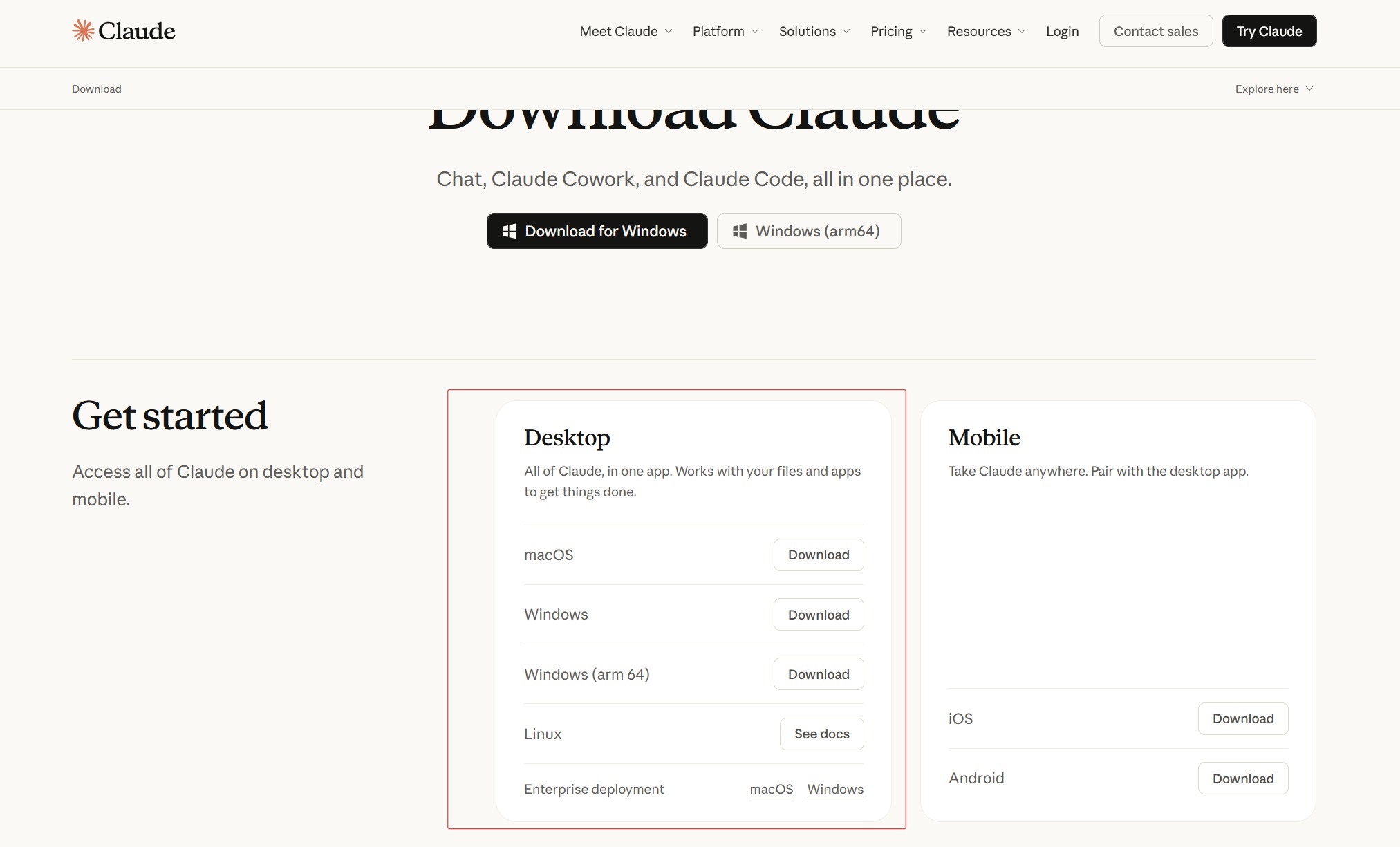
在如上图 Desktop 一块,根据自己的系统,下载对应的安装包
软件安装
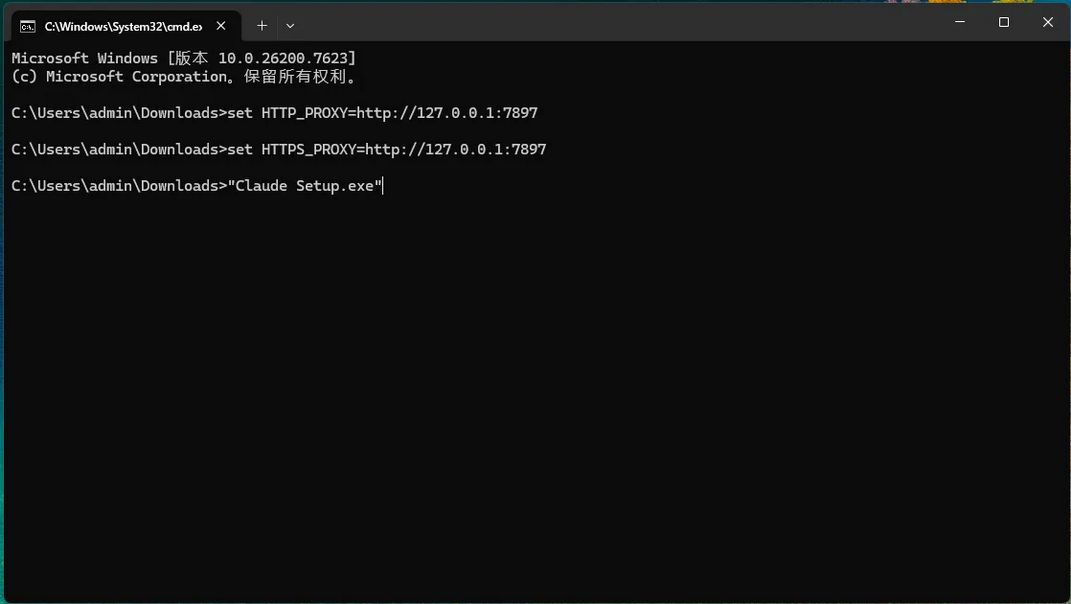
Windows系统下软件安装需要请求Anthropic官方,需要你用梯子挂 全局服务(TUN模式) ,或是用命令行来运行安装程序,使其强制走代理,否则会出现以下报错
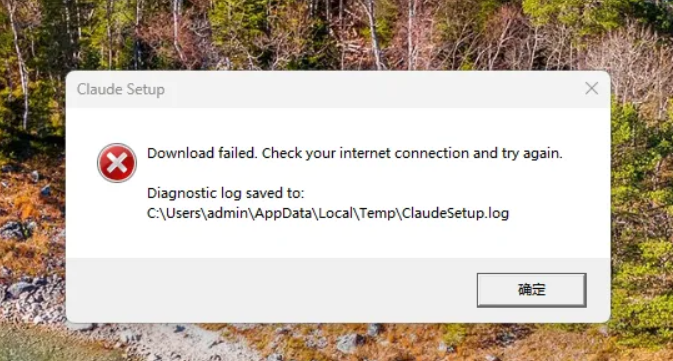
如果出现以上报错无法安装,请在 Claude Desktop安装程序所在目录运行 cmd 命令行
确认你当前使用梯子的端口号,比如我使用的是 Clash Verge ,则端口号为 7897
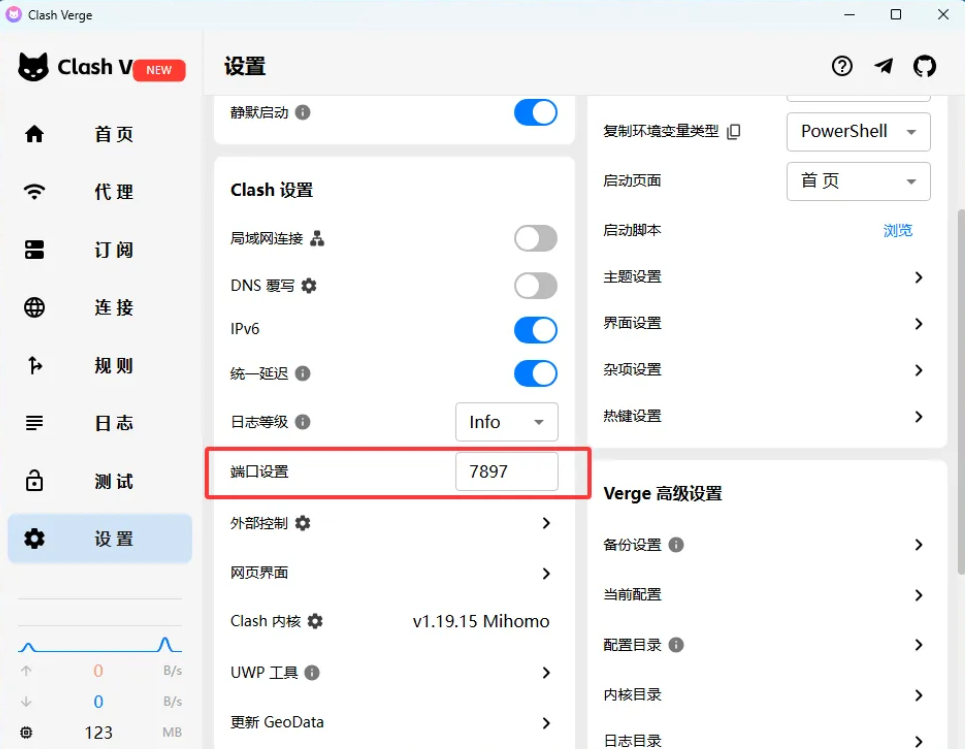
在命令行中分别输入以下命令,运行安装程序,此时能够正常安装
bat
\nset HTTP_PROXY=http://127.0.0.1:7897
set HTTPS_PROXY=http://127.0.0.1:7897
"Claude Setup.exe"\n```
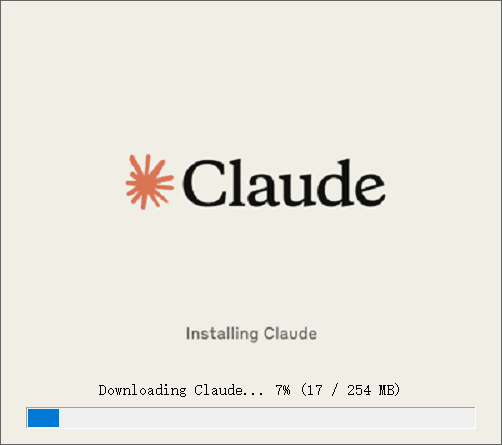
正常安装
## 绕过登录并配置第三方接口
1.打开软件进入登录界面
2. 启用 Developer Mode
3. 启动客户端并完成登录
4. 点击左上角菜单 → **Settings**
5. 进入 **Help** → **Troubleshooting**
6. 勾选 **Enable Developer Mode**
7. 按提示重启软件
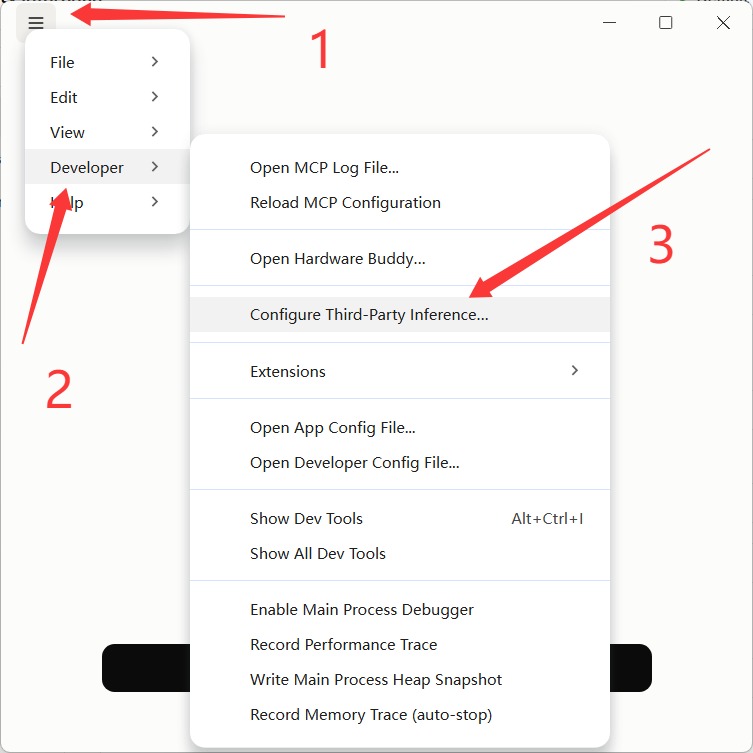
重启后,左上角菜单会新增 **Developer** 项。点击 **Developer** → **Configure third-party inference** 进入配置页面:
在Gateway base URL填入 `https://api.zicc.cc`
Gateway API key请填入生成的 CC分组 的APIKEY
打开最下方 `Skip login-mode chooser` 选项
地址必须是 HTTPS 域名,不接受 IP、端口或 HTTP 协议。
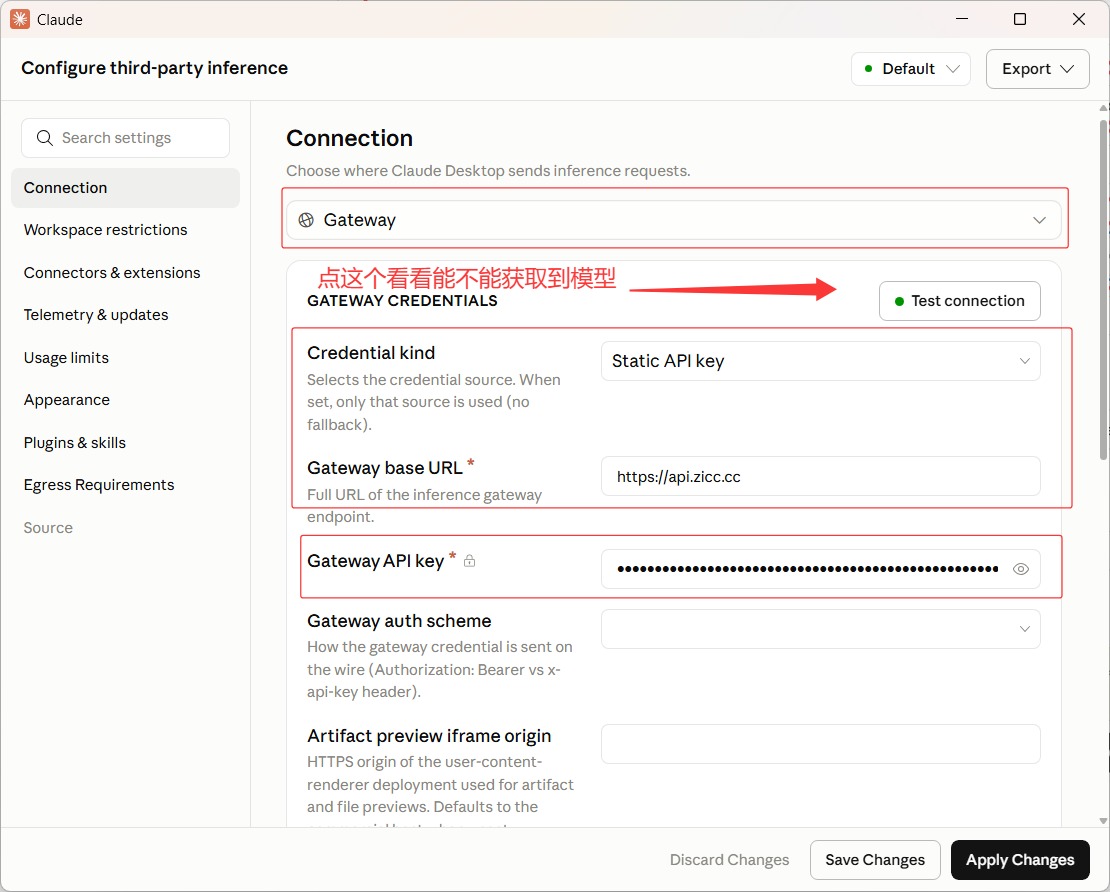
点击右下角 `Apply locally` 按钮使配置生效
进行愉快的对话吧\~